





Scan QR Code เพื่อเข้ากลุ่มนิสิต มจร พะเยา 

  • จุดประสงค์:

    1. เพื่อแจ้งข้อมูลข่าวสาร ประกาศ และกำหนดการต่างๆ จากทางวิทยาเขต

    2. เพื่อประสานงานเรื่องการเรียน ข้อมูลรายวิชา ตารางสอบ และเอกสารสำคัญ

    3. เพื่อแจ้งข่าวกิจกรรมงาน, งานพิธี หรือโครงการบริการสังคมของมหาวิทยาลัย

  • ข้อปฏิบัติ (กฎกลุ่ม):

    • ขอความร่วมมือใช้ถ้อยคำที่สุภาพและสำรวม (เนื่องจากมีพระนิสิตร่วมในกลุ่ม)

    • งดส่งรูปภาพทักทายทั่วไป (เช่น สวัสดีวันจันทร์) หรือแชร์ข่าวสารที่ไม่เกี่ยวข้องกับการศึกษา

    • หากมีข้อสงสัยเฉพาะบุคคล แนะนำให้ไลน์แยก (Chat ส่วนตัว) เพื่อไม่ให้รบกวนสมาชิกท่านอื่น

Scan Me

ขั้นตอนการเข้าสู่อีเมล์

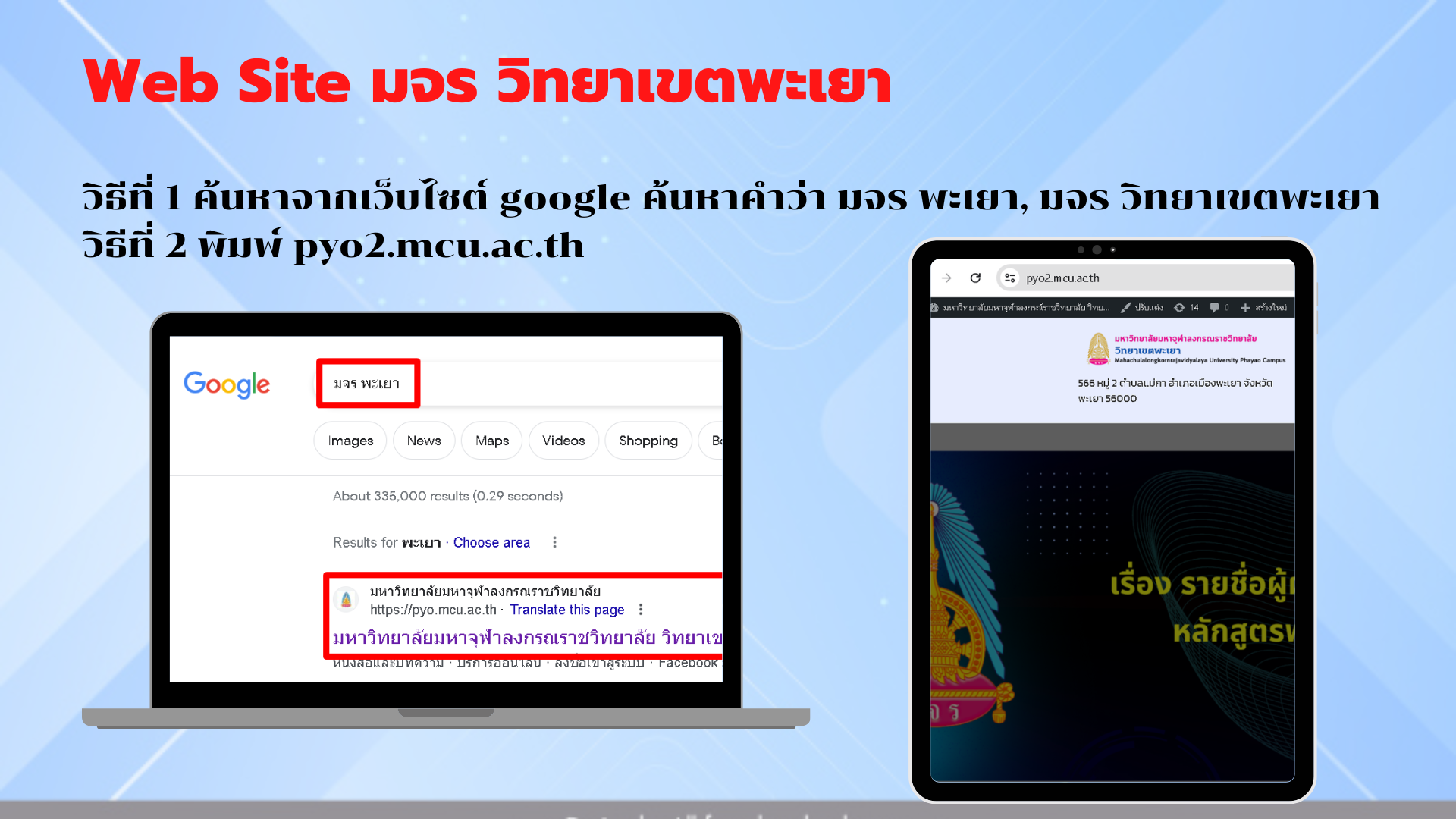
1. เข้าสู่เว็บไซต์ google คลิกลิงค์เปิดเว็บไซต์

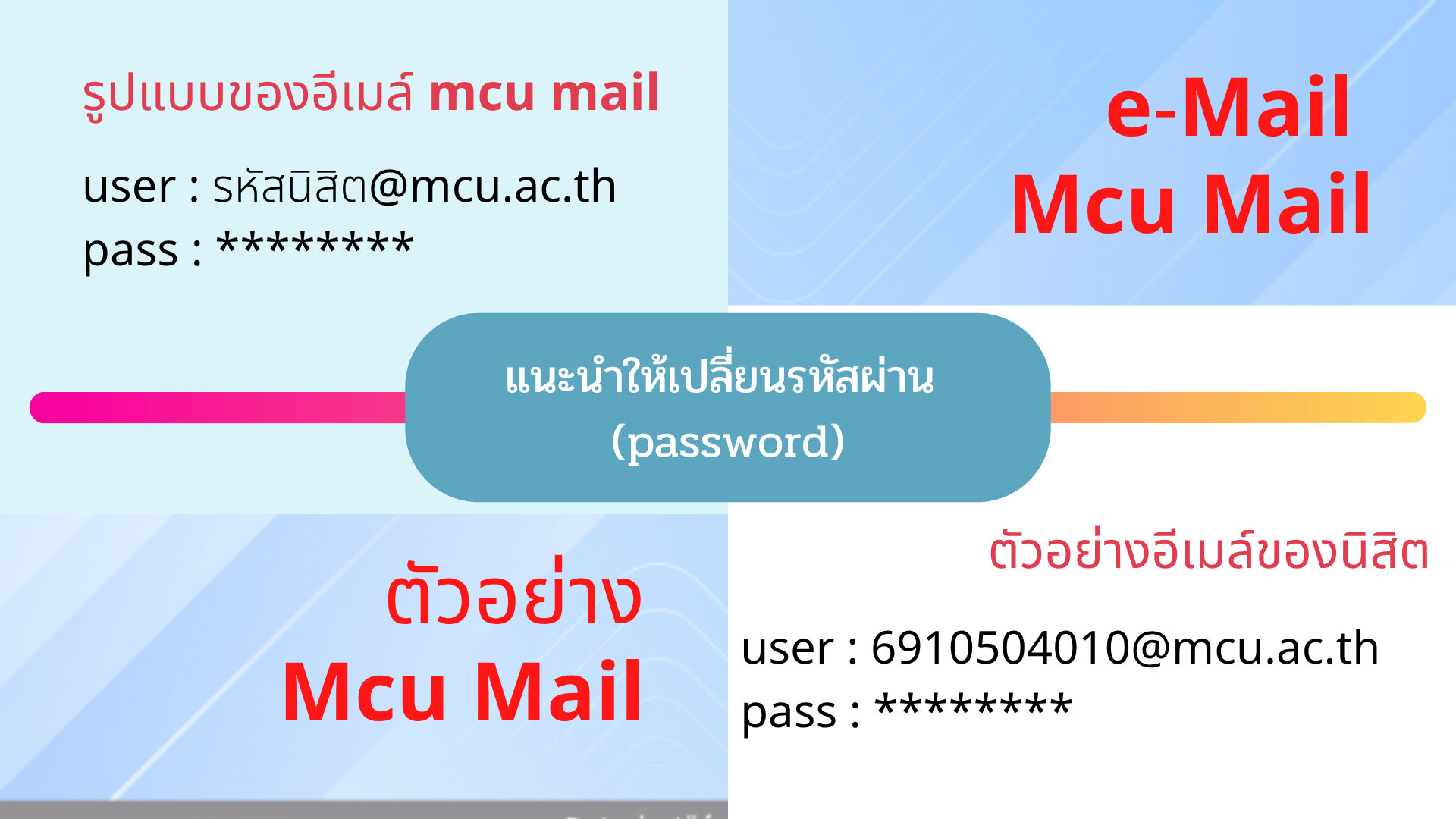
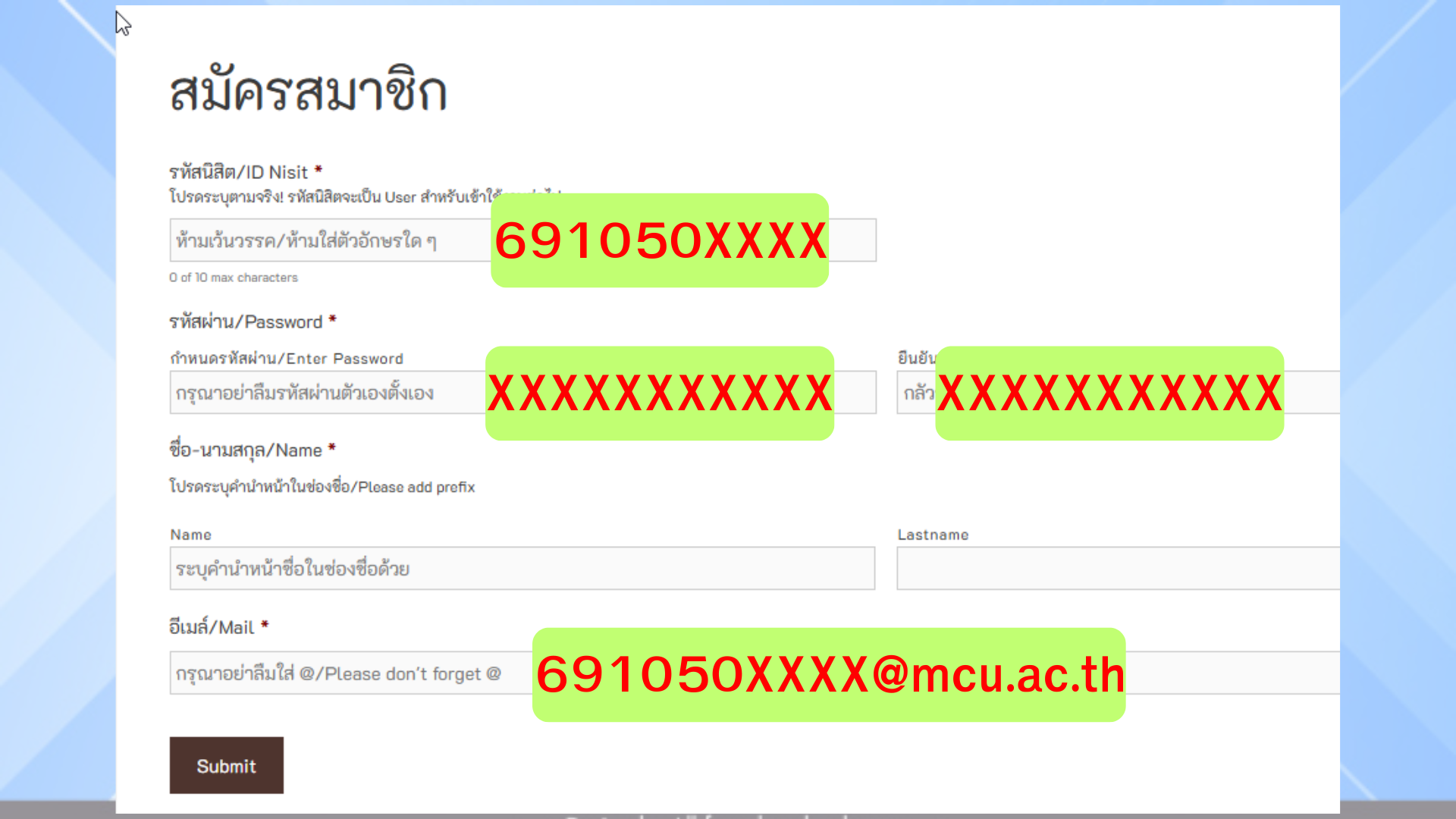
2. ป้อนอีเมล์นิสิต 6910xxxxxx@mcu.ac.th และรหัสผ่านตามที่แนะนำ

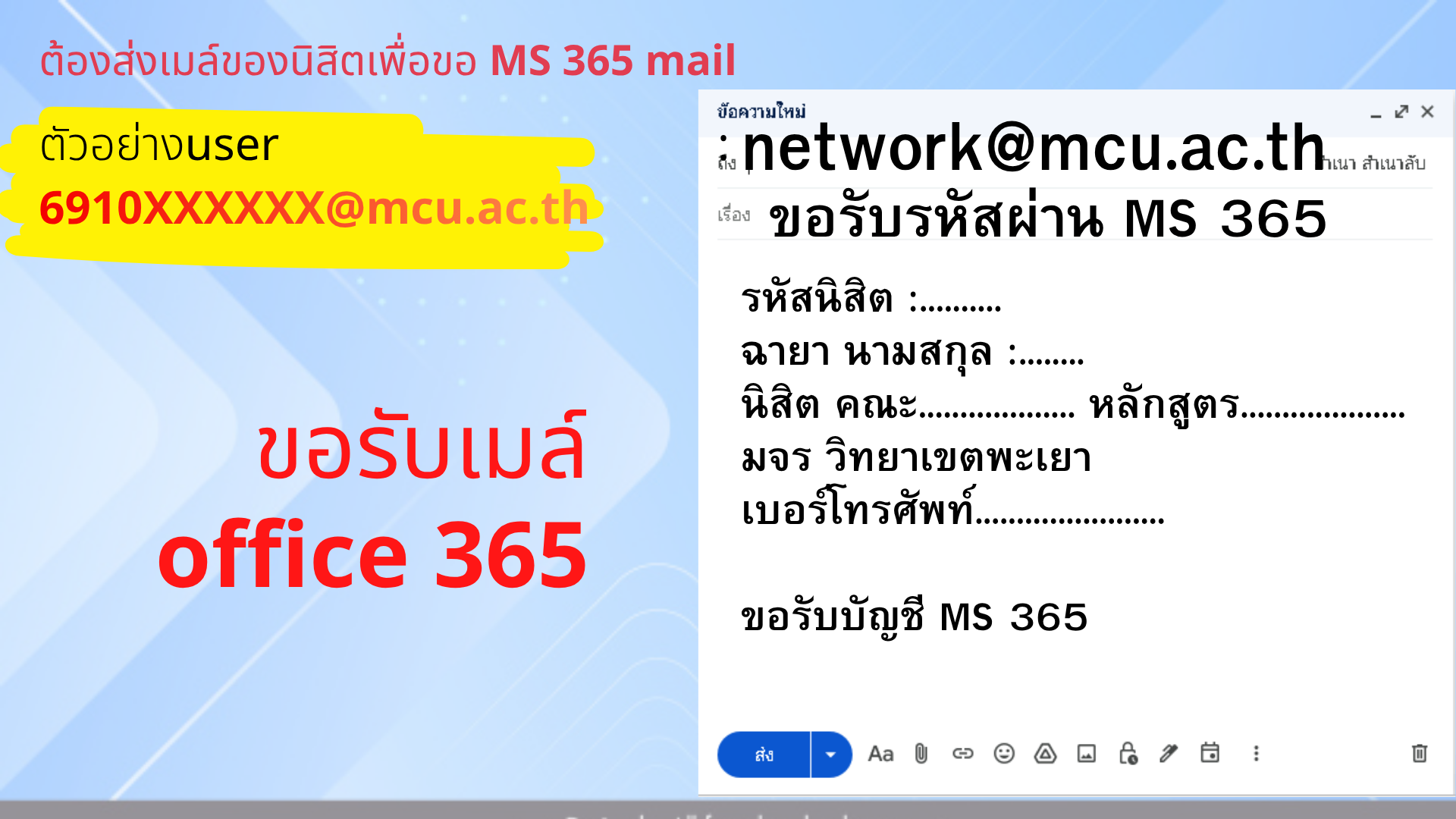
ขอรับอีเมล์ MS เพื่อใช้งาน office356

1. ให้ส่งเมล์ยืนยันข้อมูลการขอรับไปที่เมล์ network@mcu.ac.th

2. โดยการกรอกข้อมูลดังนี้

    • ถึง : network@mcu.ac.th
    • เรื่อง : ขอรับรหัสผ่าน MS365
    • ข้อความในอีเมล์ (คัดลอกข้อมูลนี้และวางในเมล์แล้วเพิ่มข้อมูลนิสิต)

รหัสนิสิต : 

ชื่อ ฉายา นามสกุล : 

คณะ :         หลักสูตร/สาขาวิชา :

มจร วิทยาเขตพะเยา

เบอร์โทรศัพท์ :

ขอรับบัญชี MS 365

3. กดปุ่ม ส่ง (รอเมล์ตอบกลับจาก admin ส่วนกลาง)

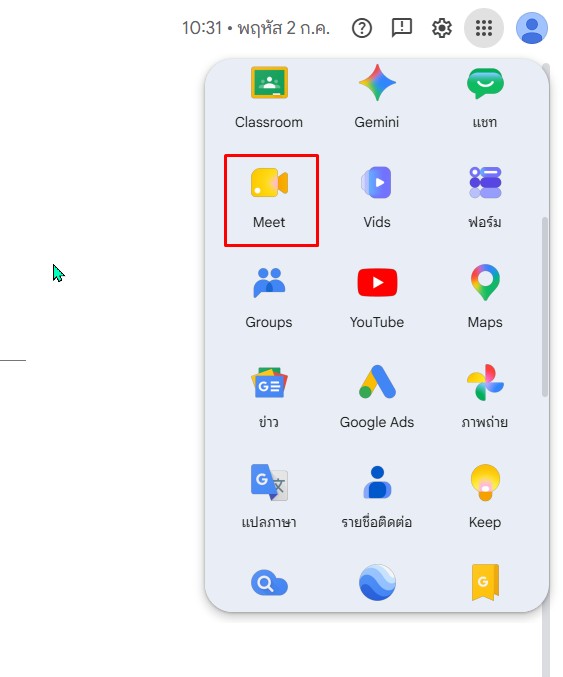
ขั้นตอนการเข้าใช้ google meet สำหรับ MCU Mail

1. ลงชื่อเข้า google ด้วย Mail MCU และดูที่ปุ่ม 9 จุด (ตรงมุมขวามือบน)

2. เลือกแอป Meet

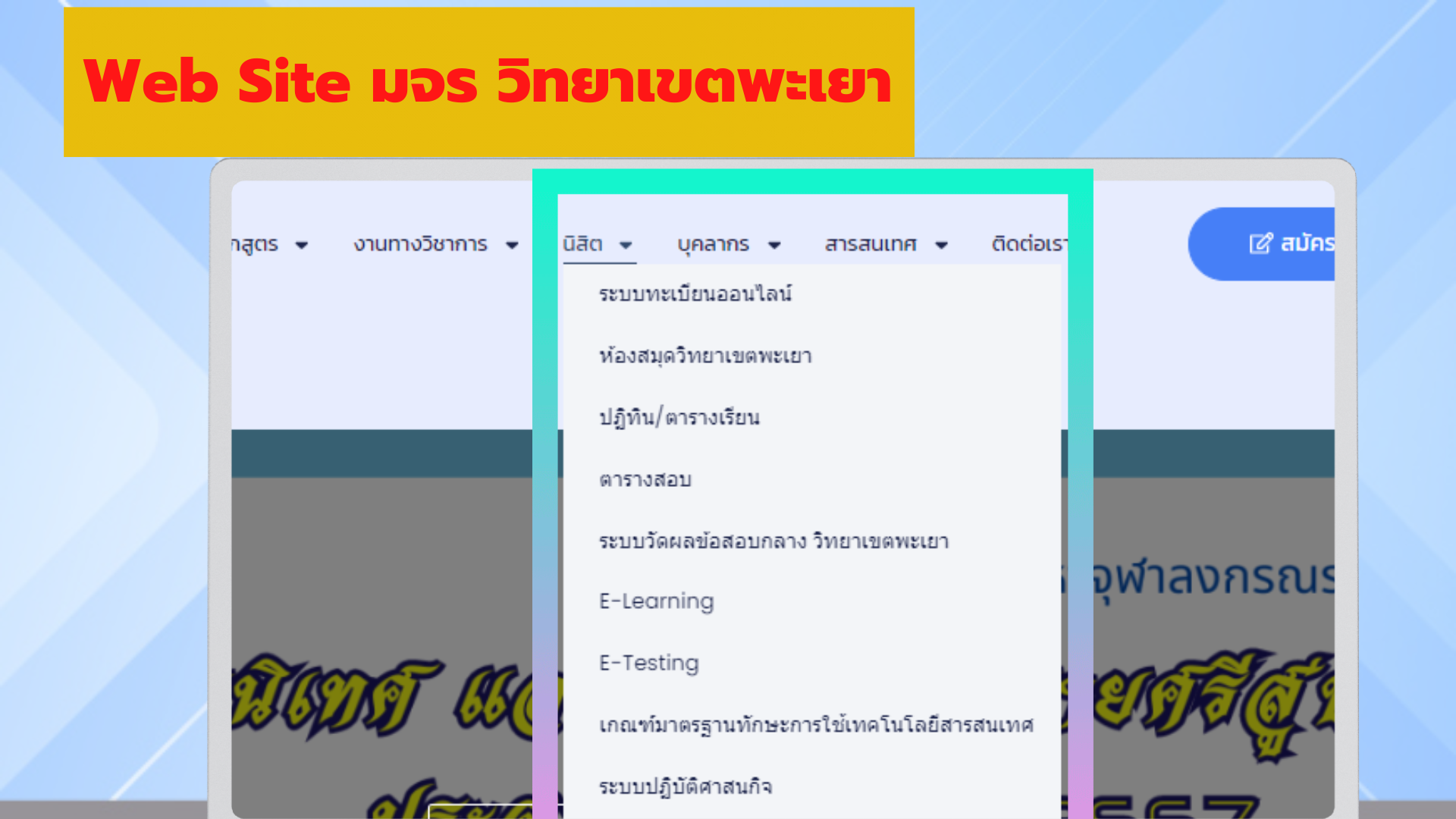
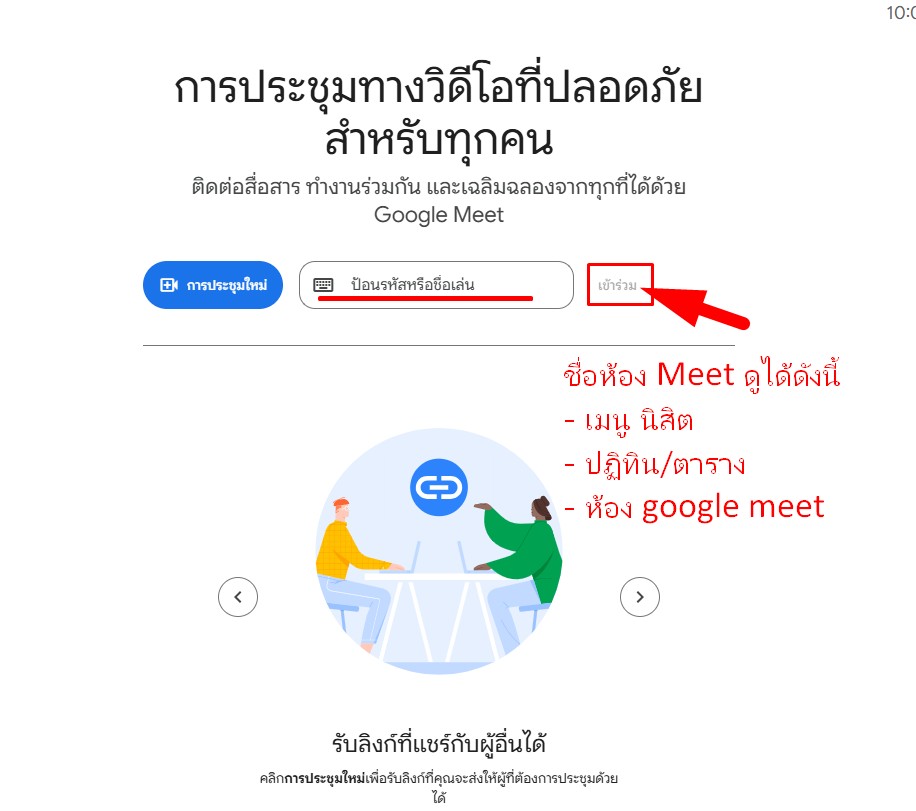
3. ทำการป้อนชื่อห้อง Meet ของอาจารย์แต่ละท่าน (หาชื่อห้องของอาจารย์ผู้สอนได้จากหน้าเว็บไซต์ มจร พะเยา ตรง เมนู นิสิต — ปฏิทิน/ตารางเรียน — จะมี อาจารย์ผู้สอนและรหัสห้องออนไลน์ Google Meet) 

นำมาป้อนในช่อง และคลิก เข้าร่วม

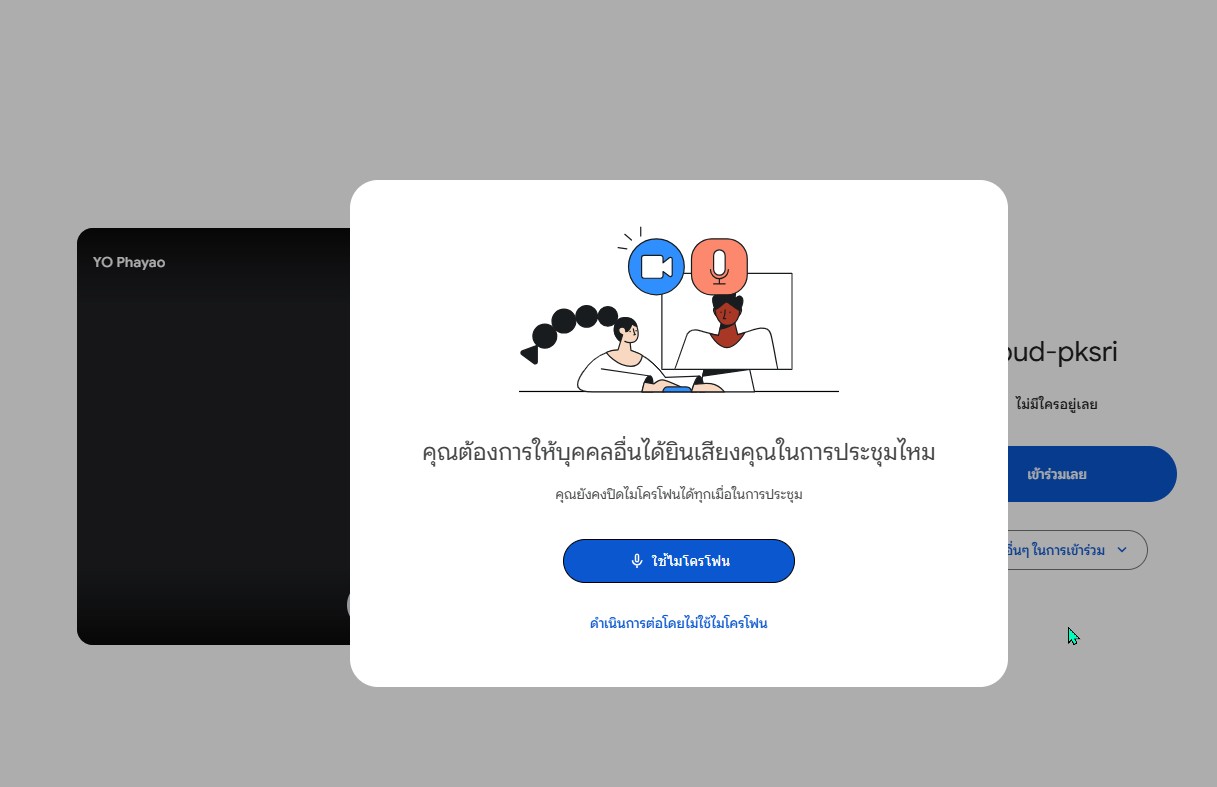
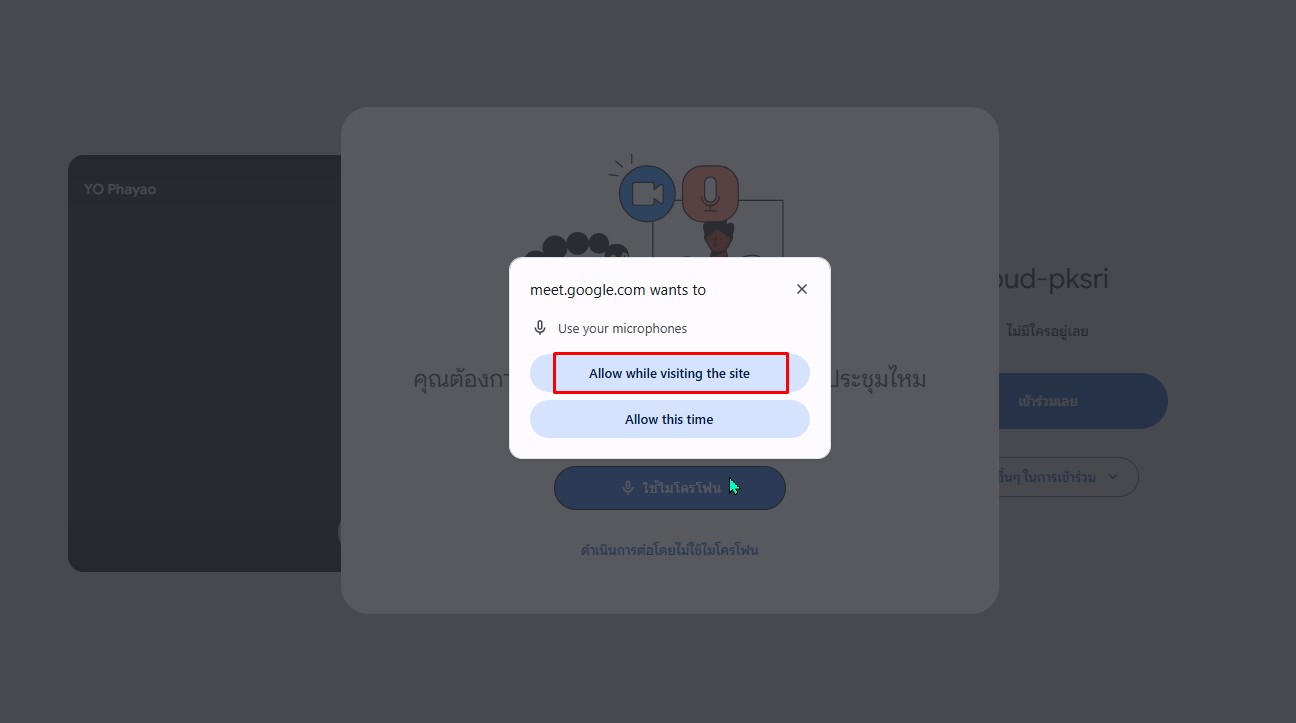
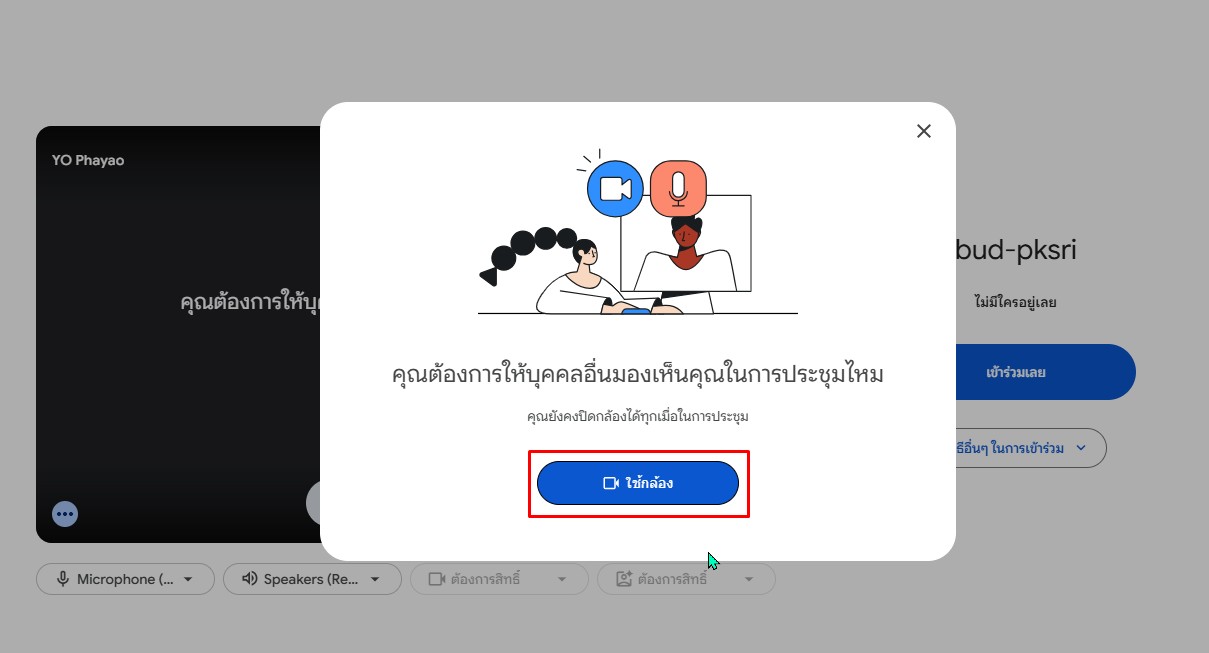
4. ตัวแอปจะตรวจสอบอุปกรณ์ ไมค์ และ กล้อง จะต้องดำเนินการอนุญาต

5. อนุญาตของหน้าเว็บไซต์นี้

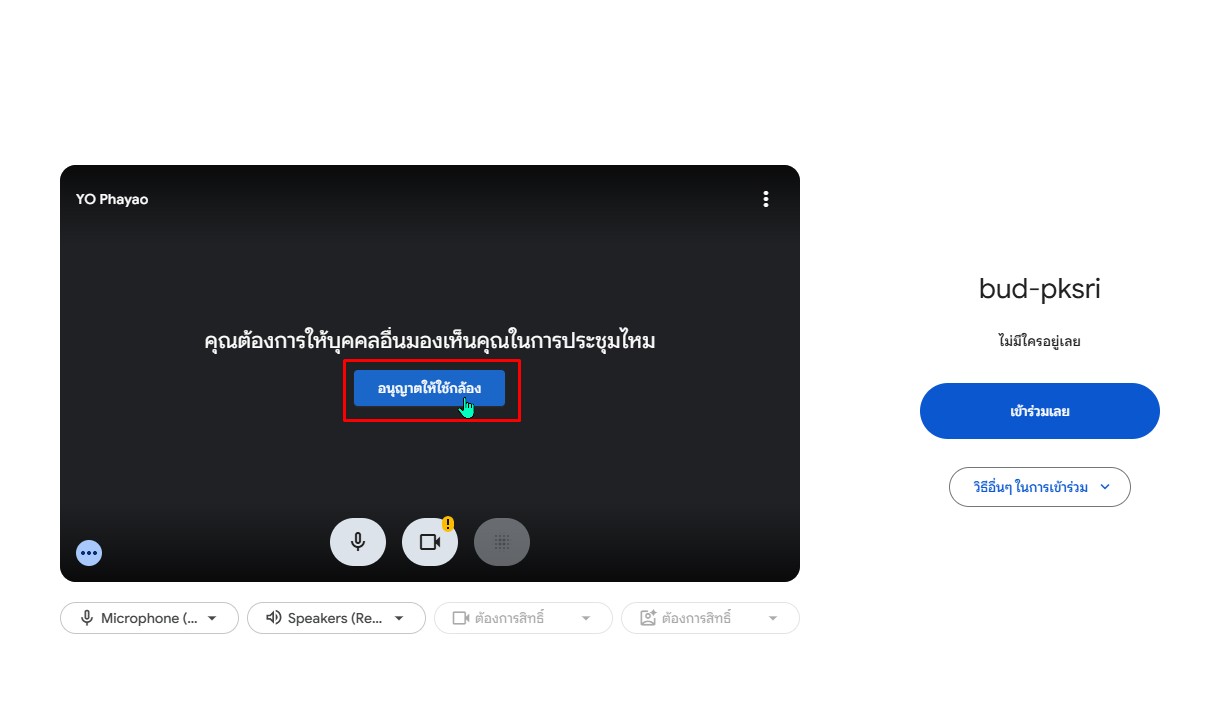
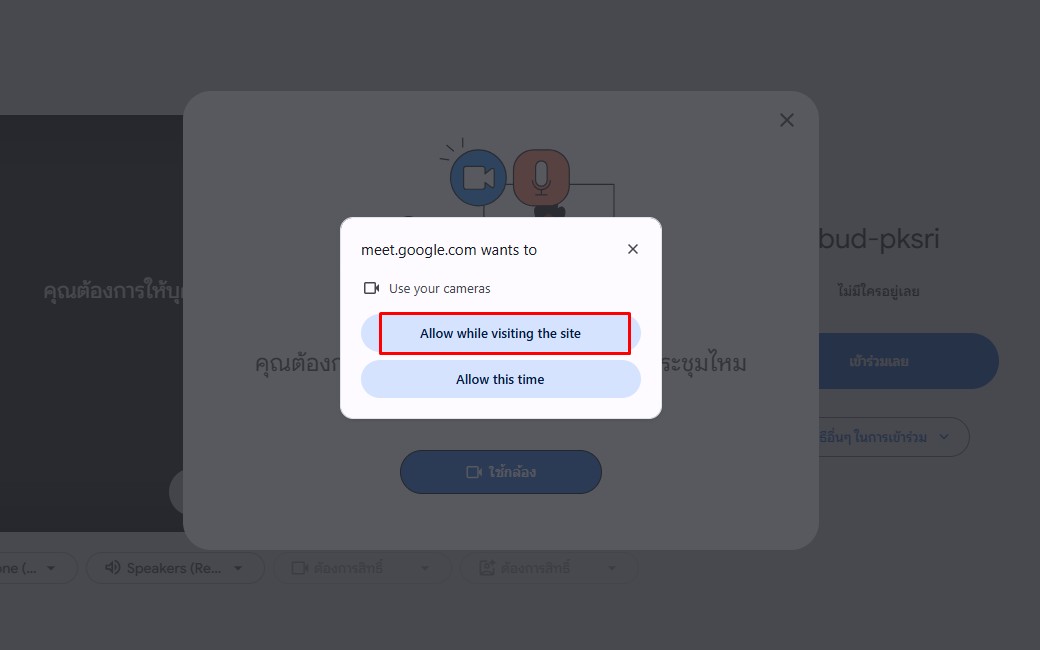
6. ตรวจสอบอุปกรณ์กล้อง

7. อนุญาตสำหรับอุปกรณ์กล้อง

8. อนุญาตของหน้าเว็บไซต์นี้

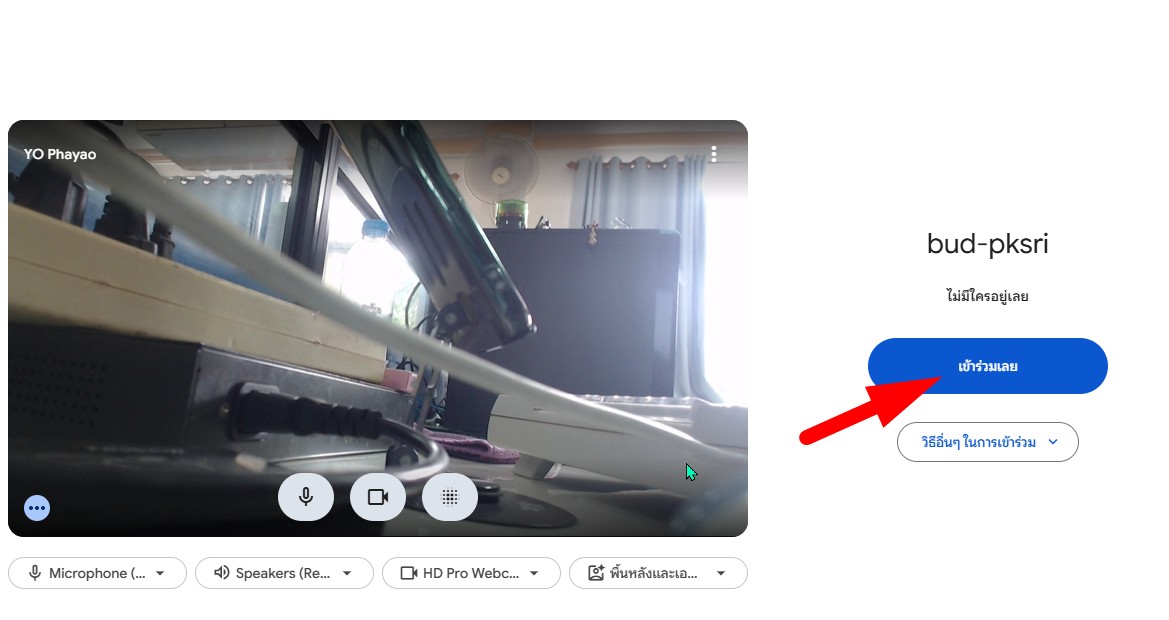
9. เมื่อตรวจสอบอุปกรณ์ ไมค์และกล้อง พร้อม

ให้คลิก เข้าร่วม

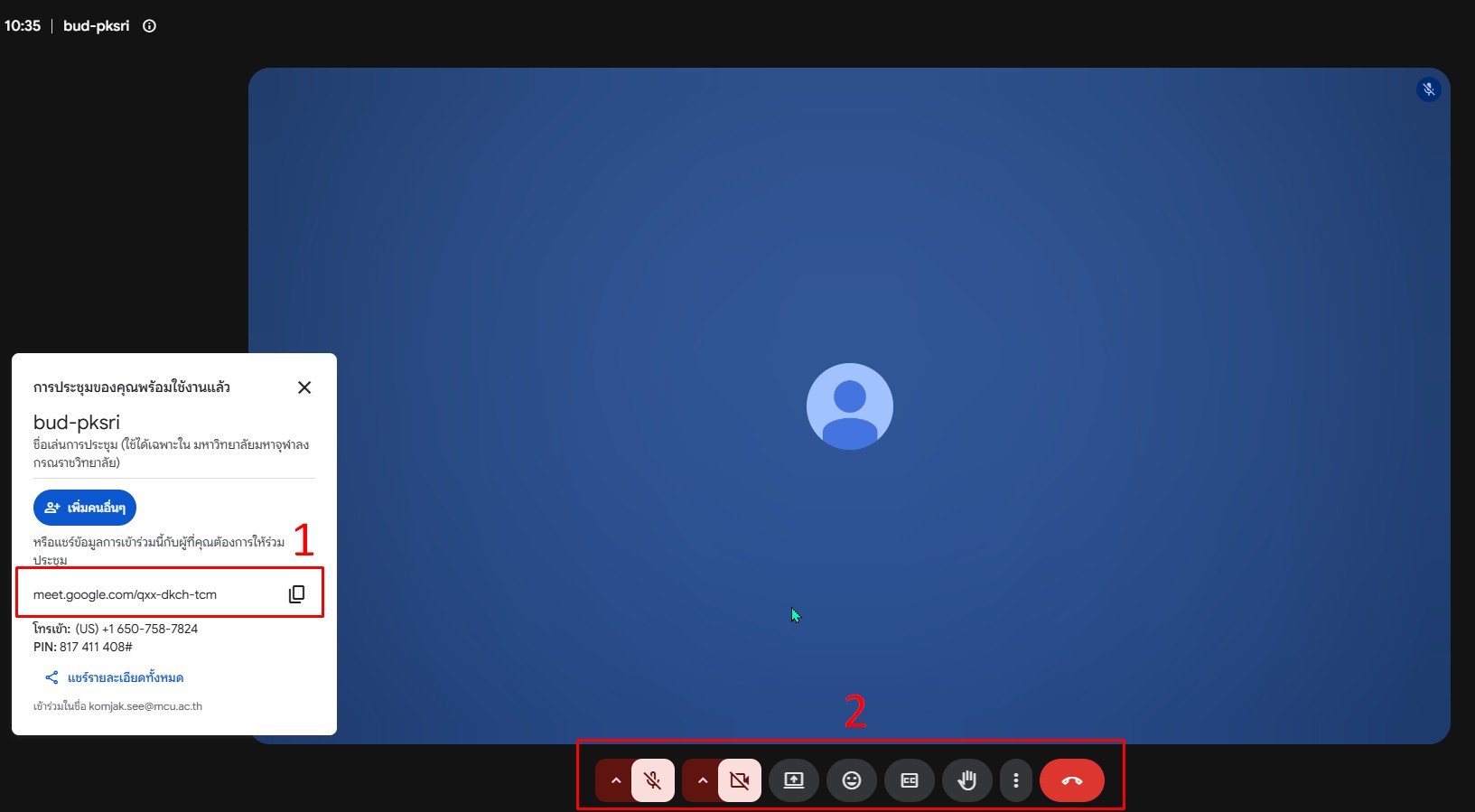
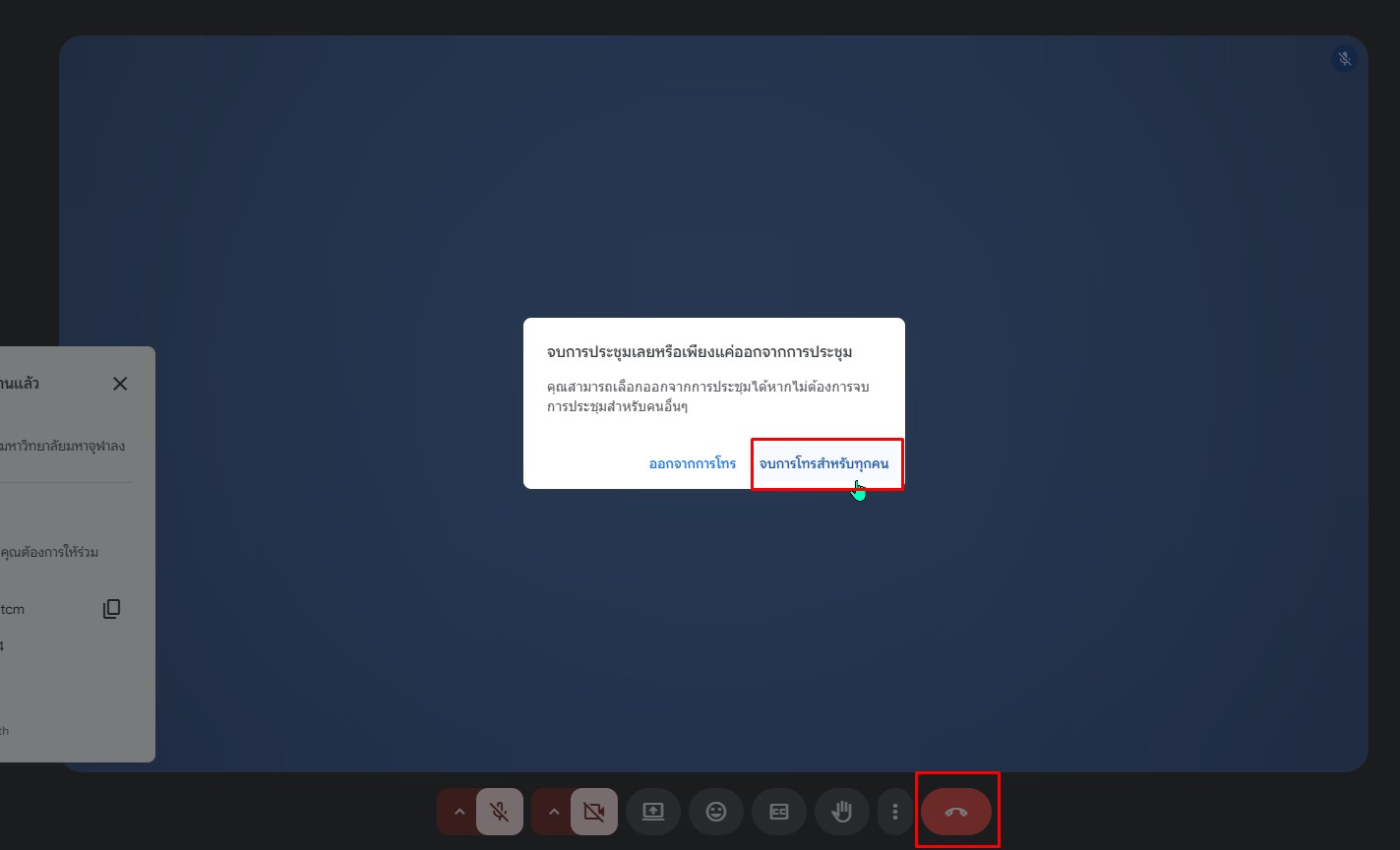
10. หน้าจอของห้อง meet สำหรับการเรียนการสอนออนไลน์ 

หมายเลข 1 สามารถ copy ลิงค์ เพื่อแชร์ให้นิสิตเข้าร่วมได้

หมายเลข 2 เครื่องมือที่ใช้สำหรับ Meet
– เปิด/ปิด ไมค์         – เปิด/ปิด กล้อง
– แชร์งานในห้อง     – ออกจากห้องออนไลน์

ขั้นตอนการใช้งาน zoom

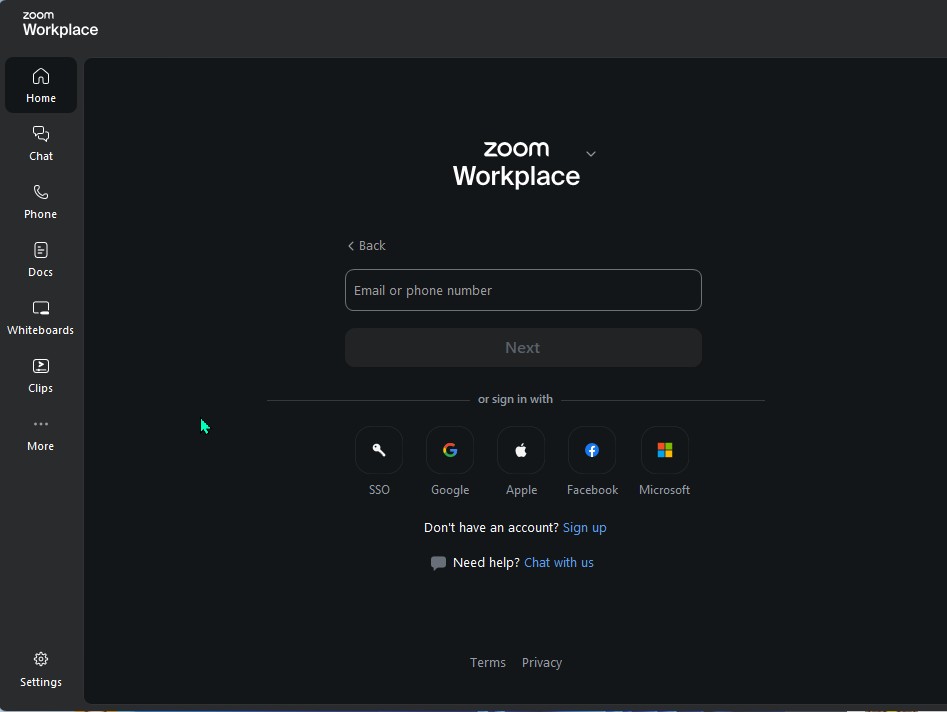
1. หน้าจอทำการลงชื่อด้วยอีเมล์ 

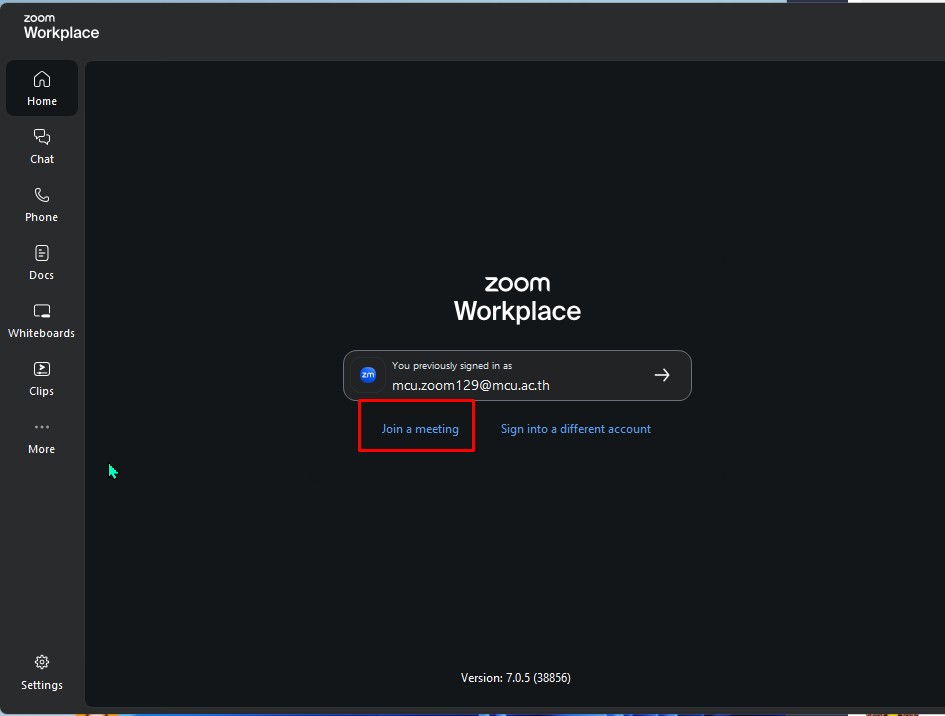
2. หากจะเข้าร่วมโดยไม่ลงชื่อได้เช่นกัน เลือก Join a meeting

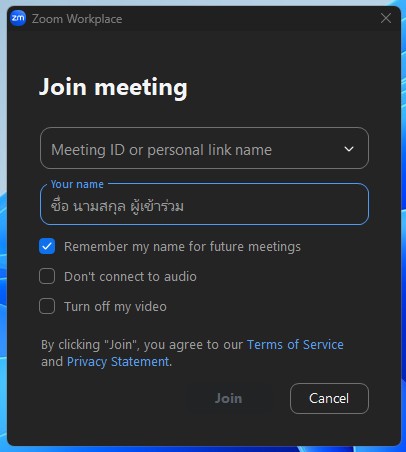
3. ป้อนหมายเลขรหัสห้อง zoom และพร้อมตั้งชื่อแสดงตัวตนผู้เข้าร่วม

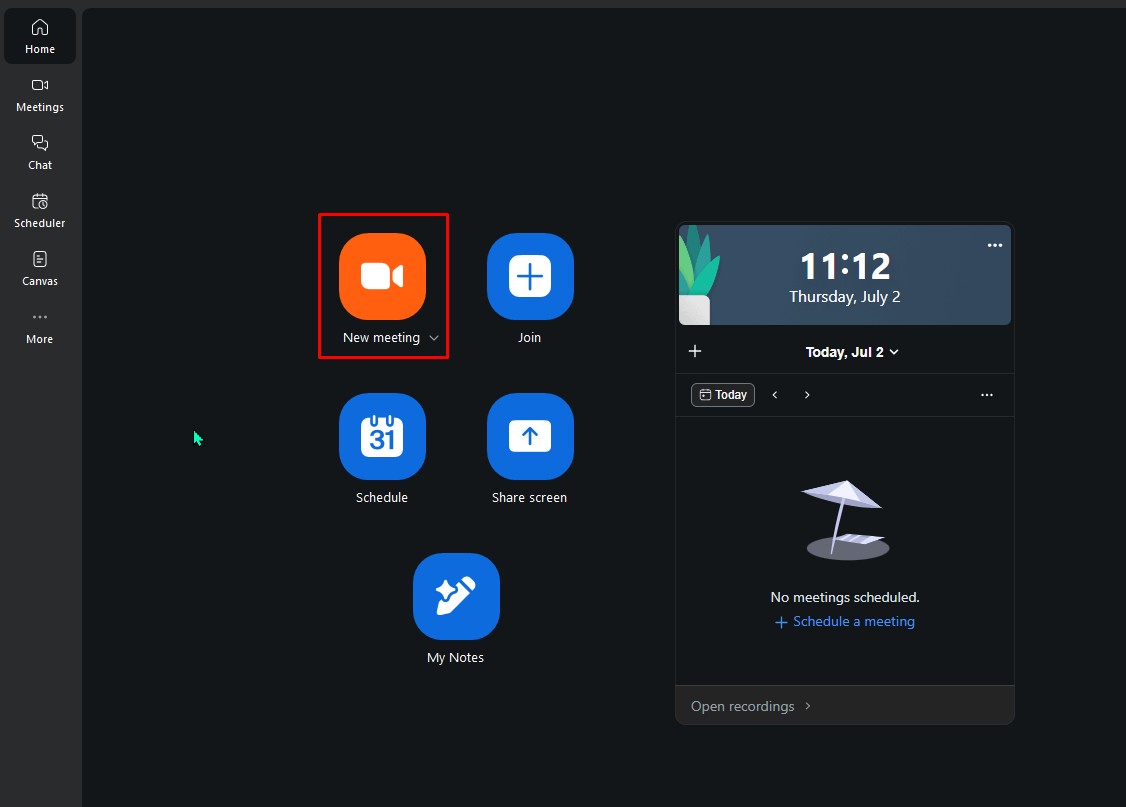
4. เมื่อลงชื่อเข้า zoom เรียบร้อย สามารถเริ่มประชุมออนไลน์ได้

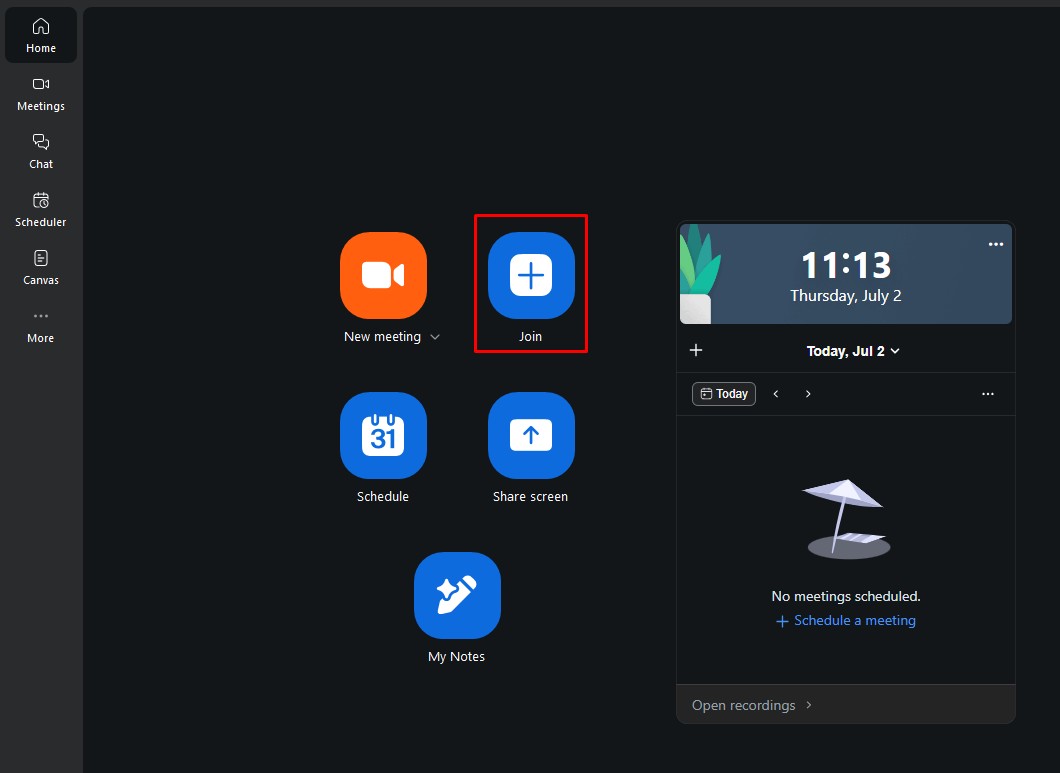
5. หรือเลือกการ Join ด้วยหมายเลข zoom ได้เช่นกัน

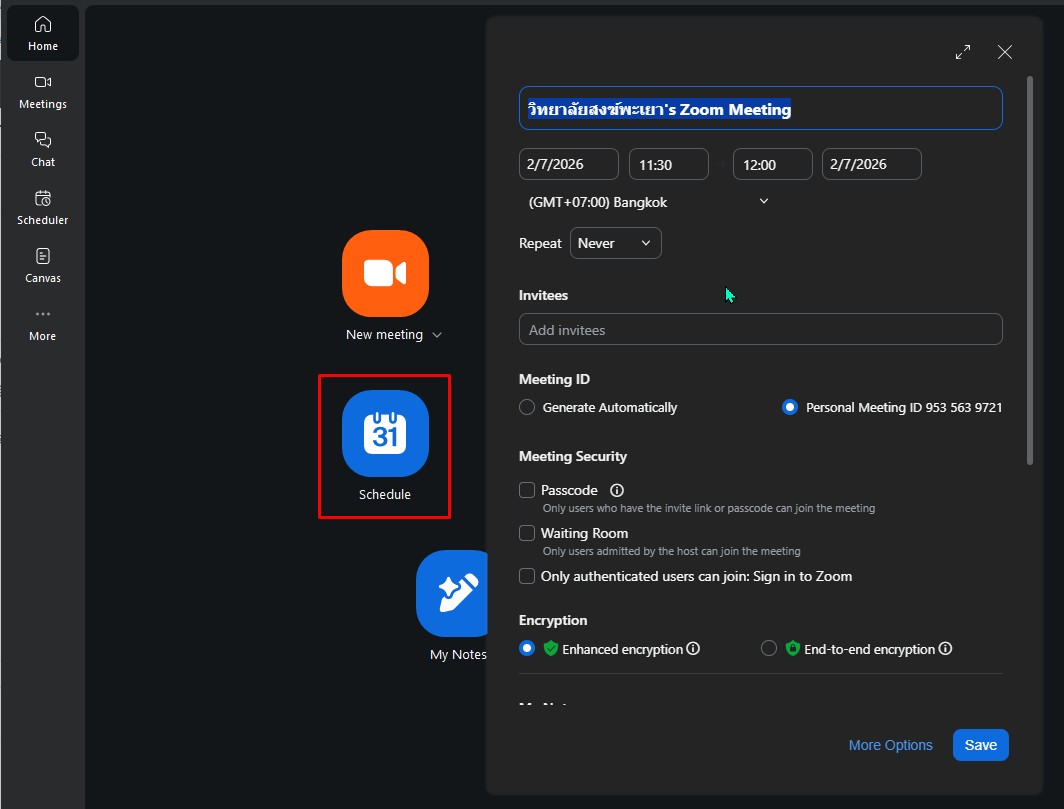
6. สามารถตั้งกำหนดการประชุมห้อง zoom ไว้ก่อนล่วงหน้าได้